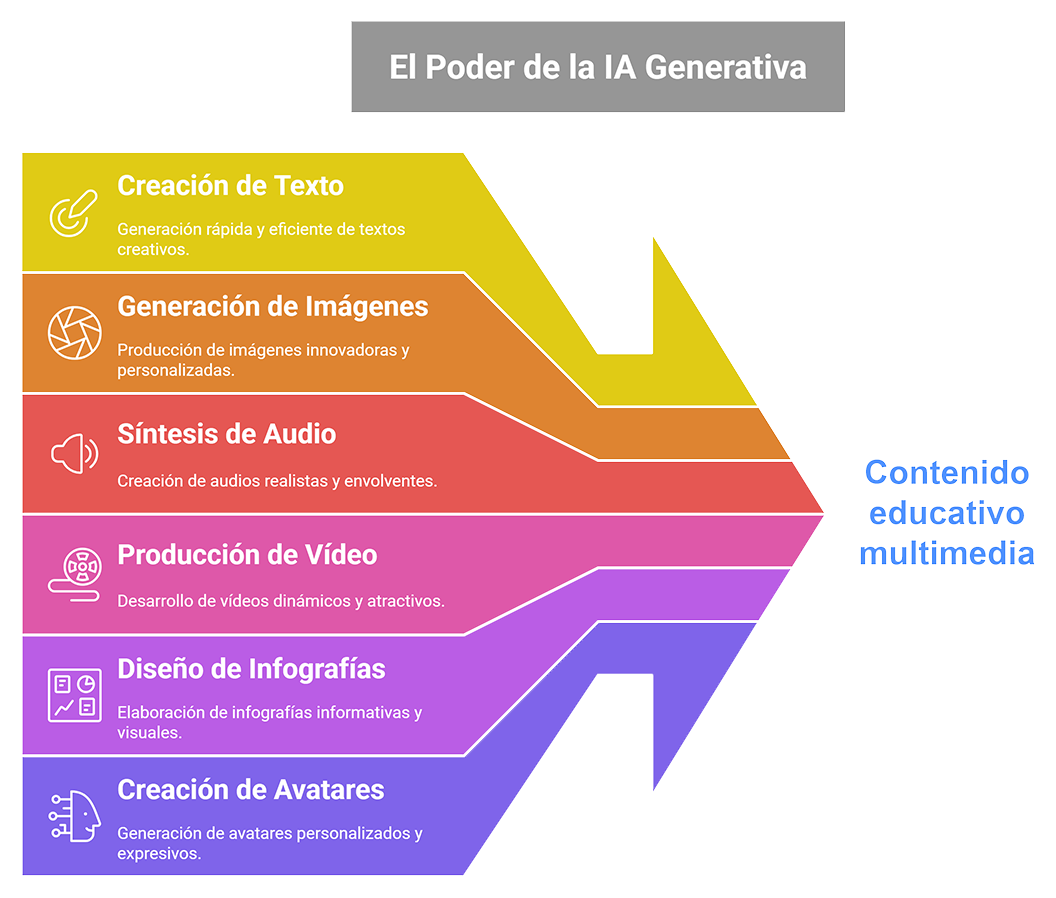
Otra posibilidad de la IAG es generar infografías personalizadas y dinámicas a partir de datos, visualizando información compleja de manera instantánea y accesible para cualquier usuario.
Una infografía es una representación visual que combina textos, imágenes, gráficos y diagramas para comunicar de forma clara, concisa y atractiva, sin necesidad de tener habilidades avanzadas de diseño gráfico. Como es habitual en la IAG, tan solo es necesario proporcionar a la IA el texto a partir del cual se desea generar la infografía.
Generar infografías con Napkin
Para generar la infografía del ejemplo se utiliza la versión gratuita de la aplicación Napkin AI disponible en https://app.napkin.ai/.
Los pasos para crear una infografía son los siguientes:
Indicar la fuente: Texto sobre el que se quiere crear la infografía. Puede ser aportado por el usuario o extraído en un fichero.
Seleccionar el texto sobre el que se desea realizar la infografía. Puede ser solo una parte del texto del apartado anterior.
Seleccionar el estilo.
Editar la infografía.
Exportar la infografía.
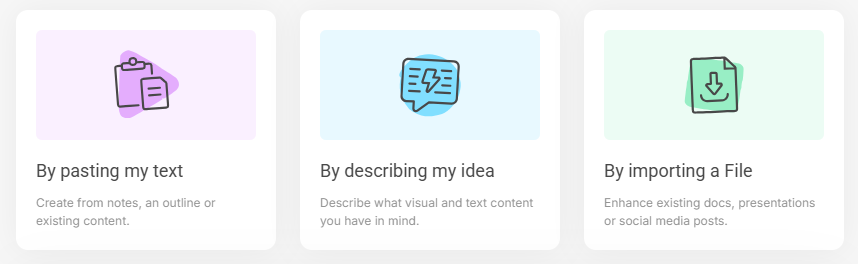
Para crear una nueva infografía hay que pulsar el botón “New Napkin” y pegar un texto, describir una idea, importar un fichero —se admiten los formatos DOCX, PDF, PPTX o HTML— o partir de un documento en blanco.
Opciones para generar una nueva infografía con Napkin (SUBDEVA, 2026)
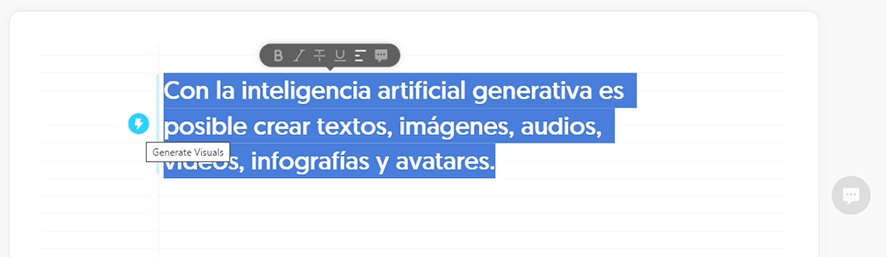
En el ejemplo se utiliza la opción “pegar texto”. Para crear la infografía hay que seleccionar el texto deseado —no tiene por qué ser el texto completo— y pulsar el icono azul con forma de rayo “Generate Visuals” que aparece a la izquierda.
Seleccionar el texto para crear la infografía (SUBDEVA, 2026)
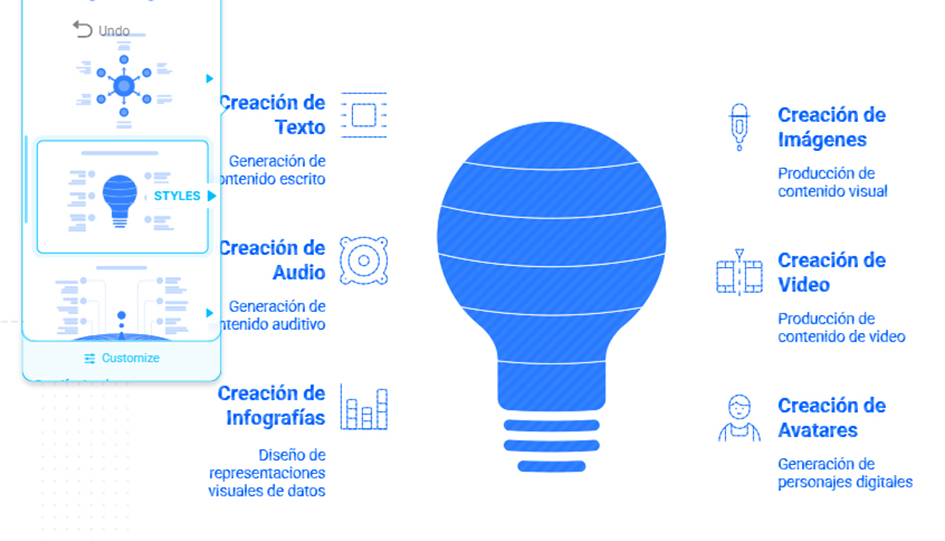
A continuación, Napkin AI interpreta el texto, detecta los conceptos importantes y crea distintas versiones de la infografía que aparecen representadas en el panel lateral situado en la zona izquierda de la pantalla. Si ninguna de las versiones responde a lo deseado, se repite el proceso y la aplicación ofrece nuevos estilos.
A la izquierda de la imagen, varios estilos para la infografía de Napkin (SUBDEVA, 2026)
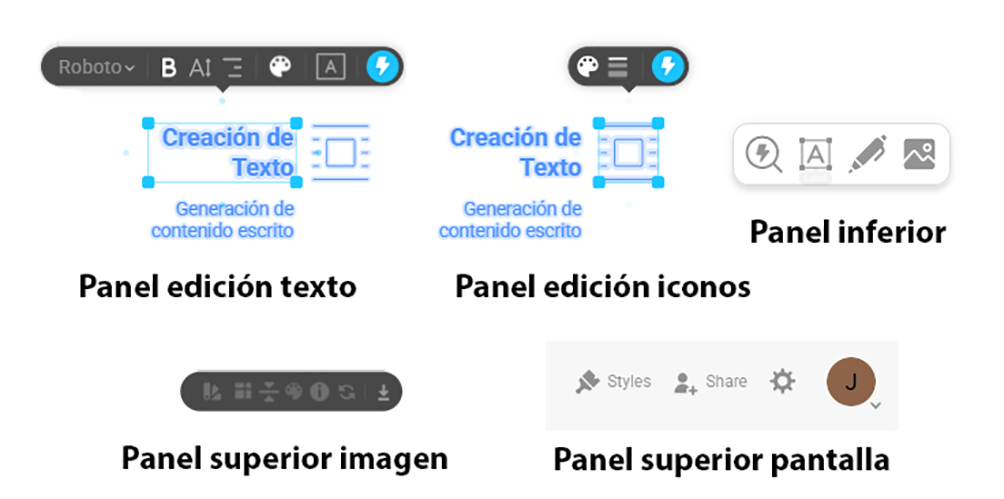
Una vez seleccionado el estilo que mejor se adapta a las necesidades del autor, Napkin ofrece diversas posibilidades de edición. Para ello, hay que pulsar sobre el elemento deseado, tras lo cual aparecen las siguientes posibilidades:
Editar texto: tipo de letra, estilo, color, tamaño, alineación y formato caja de texto.
Editar icono: color, forma y grosor de línea, así como modificar el icono.
Con los iconos del panel situado en la parte inferior de la infografía es posible añadir nuevos elementos a la infografía, como iconos, textos, líneas e imágenes.
Un panel lateral que emerge a la derecha de la imagen permite modificar, para toda la infografía, el color de fondo, el estilo, la relación de aspecto y exportar el resultado en formato PNG, SVG (vectorial), PDF o PPT.
Paneles de edición de Napkin (SUBDEVA, 2026)
El resultado es el siguiente:
Versión final de la infografía generada por Napkin (SUBDEVA, 2026)